Bem-vindo ao HUB Monitor!
Estamos felizes em tê-lo conosco e prontos para ajudar você a explorar todas as funcionalidades do nosso sistema. Este manual foi criado para guiá-lo pelos principais passos e instruções, garantindo que você aproveite ao máximo as ferramentas e recursos disponíveis.
A seguir, você encontrará um passo a passo detalhado para facilitar sua primeira visita ao sistema. Siga as instruções e descubra como o HUB Monitor pode tornar sua experiência mais eficiente e produtiva.
1 - Primeros passos:
Crie sua Conta gratuitamente.(Através da Web ou Aplicativo)
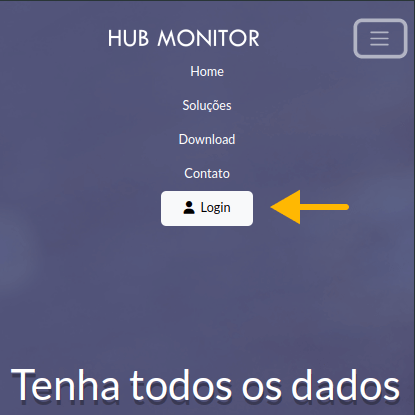
1.1 - Clique em login no menu principal.
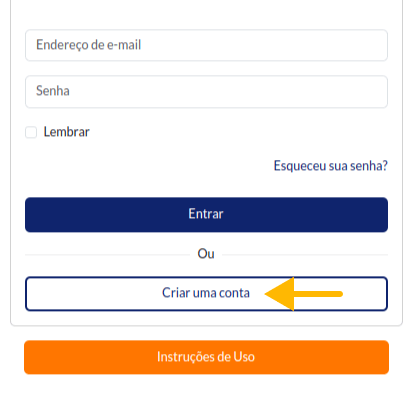
1.2 - Procure pelo botão “Criar uma conta”.
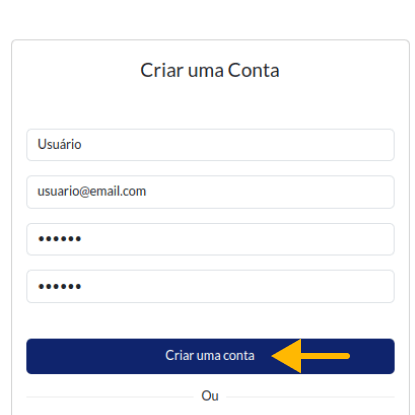
1.3 - Insira os dados para criar a sua conta e para finalizar clique em “Criar uma conta”.
1.4 - Parabéns, você criou a sua conta e já pode acessar os recursos da plataforma.
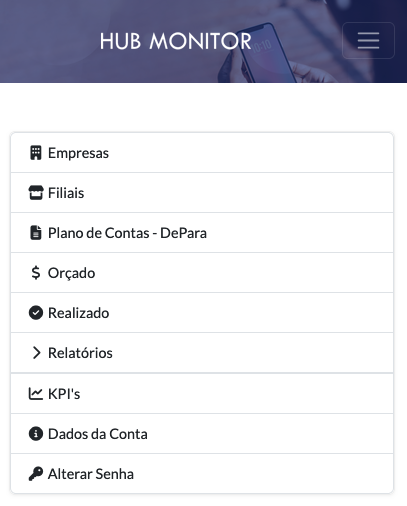
2 - Empresas:
Cadastre uma Empresa.
Atenção: Caso a Matriz não tenha filiais, ela deve ser cadastrada como filial após o cadastro da empresa!
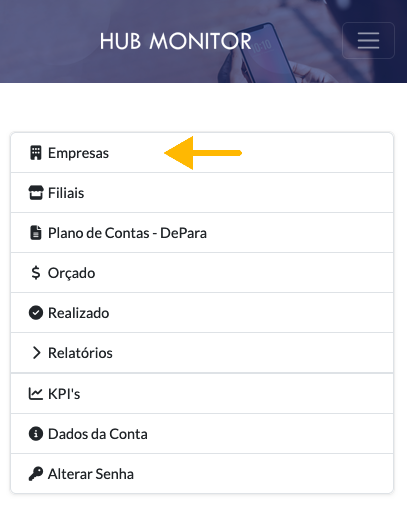
2.1 - Clique em Empresas, e depois no submenu Empresas.
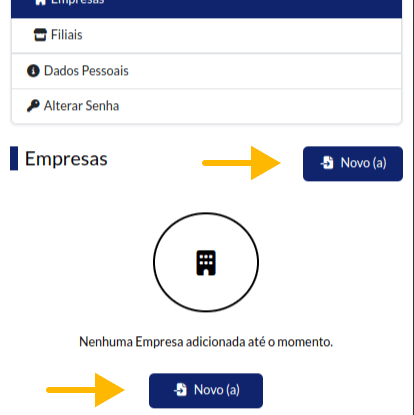
2.2 - Clique no botão novo para adicionar uma empresa.
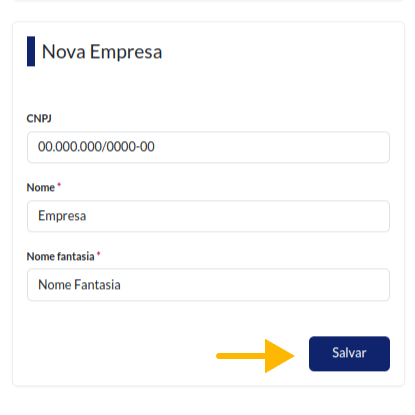
2.3 - Cadastre os dados da nova empresa e clique em salvar.
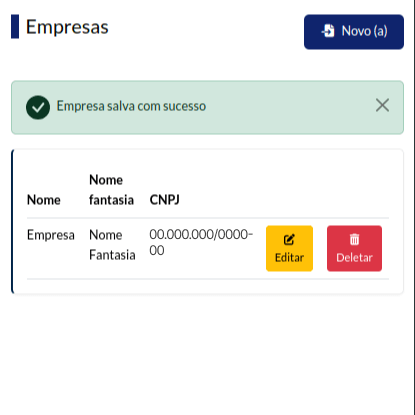
2.4 - Empresa incluida com sucesso.
3 - Filiais:
Cadastre a sua Filial, caso não tenha filiais repita os dados da Matriz.
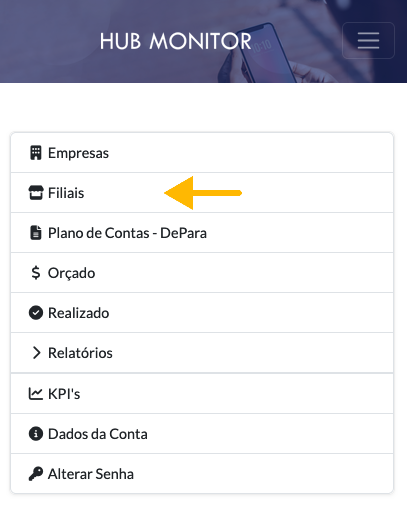
3.1 - Clique em Empresas, e depois no submenu Filiais.
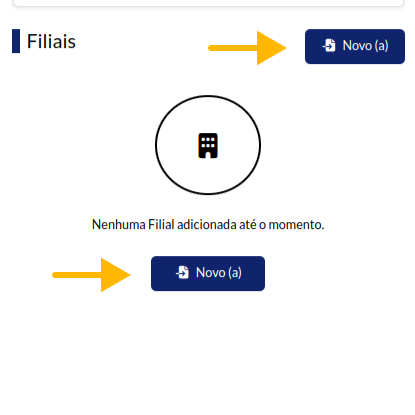
3.2 - Clique no botão novo para adicionar uma filial.
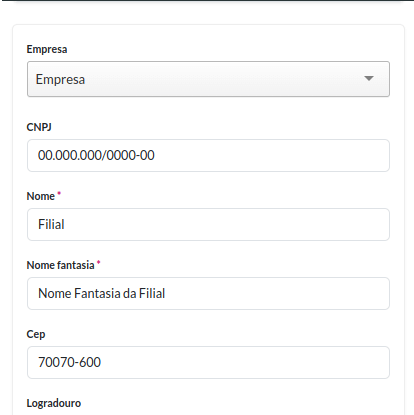
3.3 - Cadastre os dados da nova filial e clique em salvar.
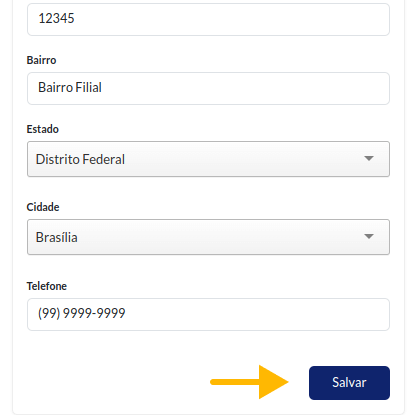
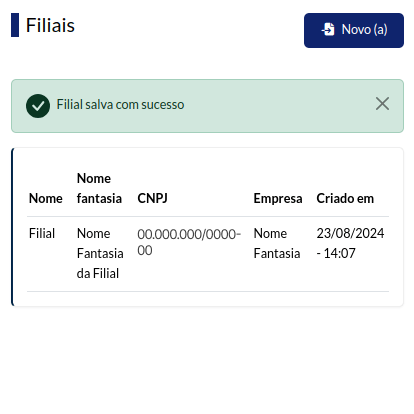
3.4 - Filial incluida com sucesso.
4 - Plano de Contas:
Baixar o Modelo de De-para de Plano de Contas, preencher e importar.
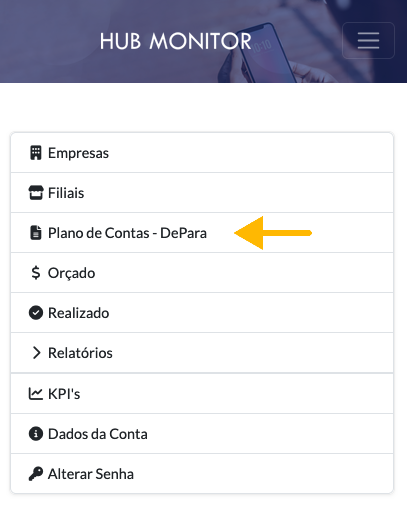
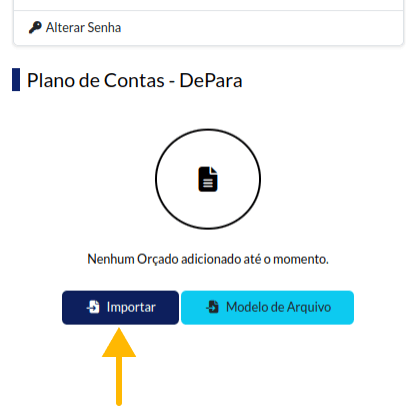
4.1 - Clique no menu “Plano de Contas, DePara”.
4.2 - Procure pelo botão “Modelo de Arquivo”, para baixar o modelo padrão para envio de planilhas em “Plano de Contas - DePara”.
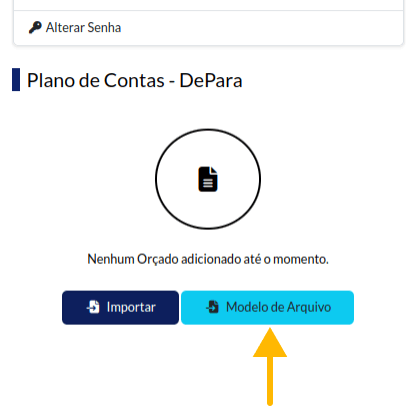
4.3 - Após preencher o modelo, é hora de enviar ao sistema, para isso clique no botão “Importar”.
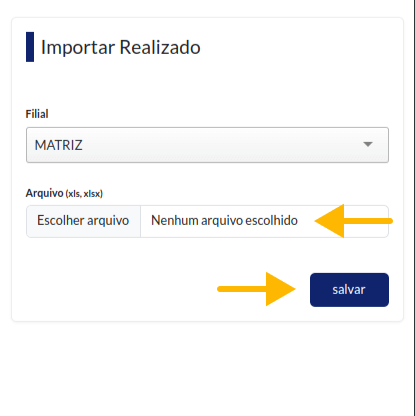
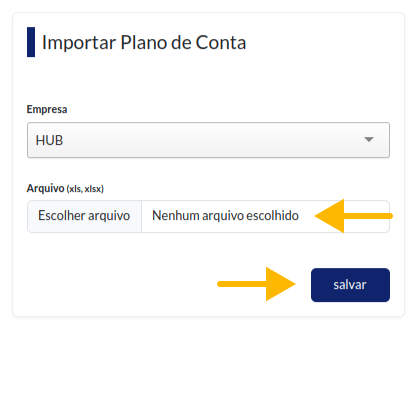
4.4 - Clique em “Escolher arquivo” e selecione o seu documento preenchido e dentro dos padrões para enviar, clique em salvar e pronto. Documento Enviado com sucesso.
5 - Orçados:
Baixar o Modelo de Orçados, preencher e importar.
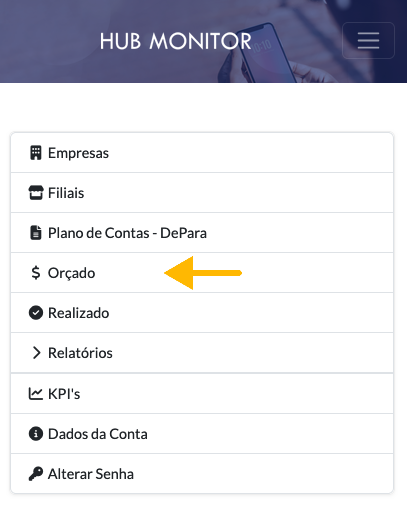
5.1 - Clique em “Orçado”.
5.2 - Procure pelo botão “Modelo de Arquivo”, para baixar o modelo padrão para envio de planilhas em “Orçados”.
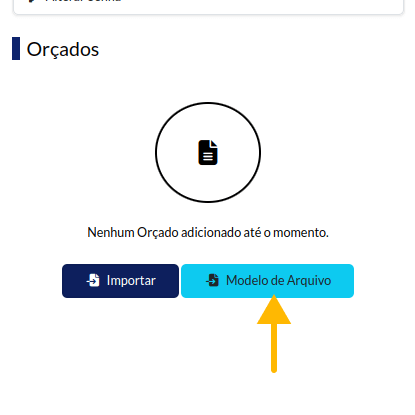
5.3 - Após preencher o modelo, é hora de enviar ao sistema, para isso clique no botão “Importar”.
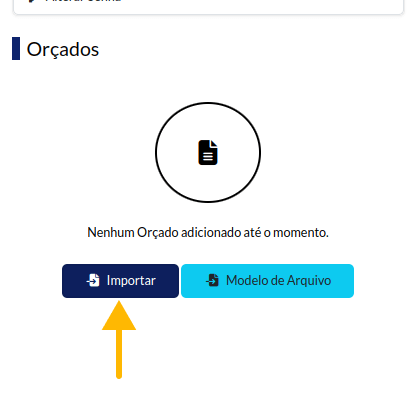
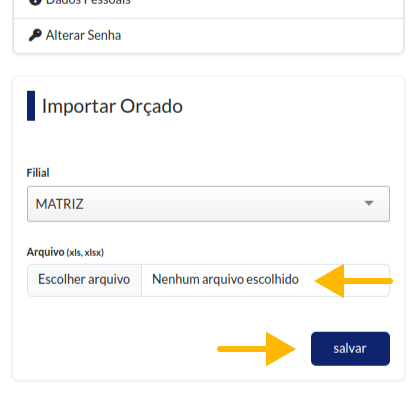
5.4 - Clique em “Escolher arquivo” e selecione o seu documento preenchido e dentro dos padrões para enviar, clique em salvar e pronto. Documento Enviado com sucesso.
6 - Realizados:
Baixar o Modelo de Realizados, preencher e importar.
6.1 - Clique no menu “Realizado”.
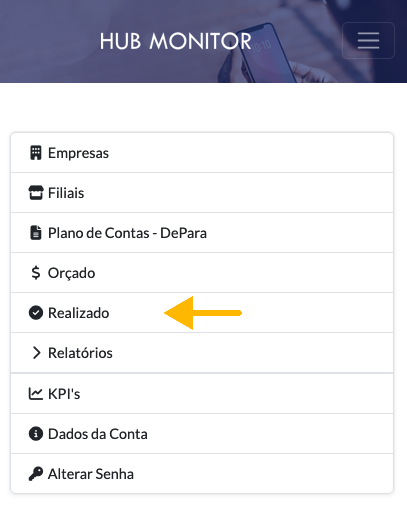
6.2 - Procure pelo botão “Modelo de Arquivo”, para baixar o modelo padrão para envio de planilhas em “Realizados”.
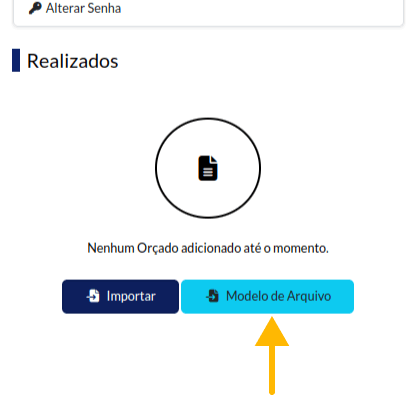
6.3 - Após preencher o modelo, é hora de enviar ao sistema, para isso clique no botão “Importar”.
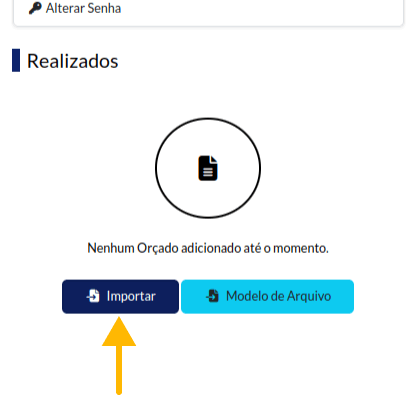
6.4 - Clique em “Escolher arquivo” e selecione o seu documento preenchido e dentro dos padrões para enviar, clique em salvar e pronto. Documento Enviado com sucesso.